
课件公式识别:旧课件里的图片公式转成可编辑
本文要点
旧课件里的公式多是截图贴的,改不动。本文按逐张识别、核对、导出的顺序,说明课件公式识别怎么把图片公式转成可编辑内容,再放回讲义或幻灯片。
不少老师翻出多年前的课堂讲义,想改几道题的题干,却发现公式全是截图贴上去的:选中没有反应,放大就发虚,改一个下标只能整张重截。课件公式识别要解决的就是这件事——把图片里的公式逐张转成可编辑内容,改完再放回讲义或幻灯片。
先挑出要改的公式,逐张截图
旧课件里的公式往往和正文混在同一张截图里,直接整页识别会把文字也带进来。更稳妥的做法是先通读一遍,把需要修改的公式挑出来,逐张截图。截图范围只框公式本身,上下左右留一点空白,避免把题号或相邻文字框进去。
手机拍的照片先存成图片文件再上传,本站不调用摄像头。图片格式支持 PNG / JPG / BMP / WEBP / GIF,单张 20MB 以内。挑公式时按页码记一个清单,识别完一张勾一张,防止漏改或重复改。
逐张识别,结果先核对再插入
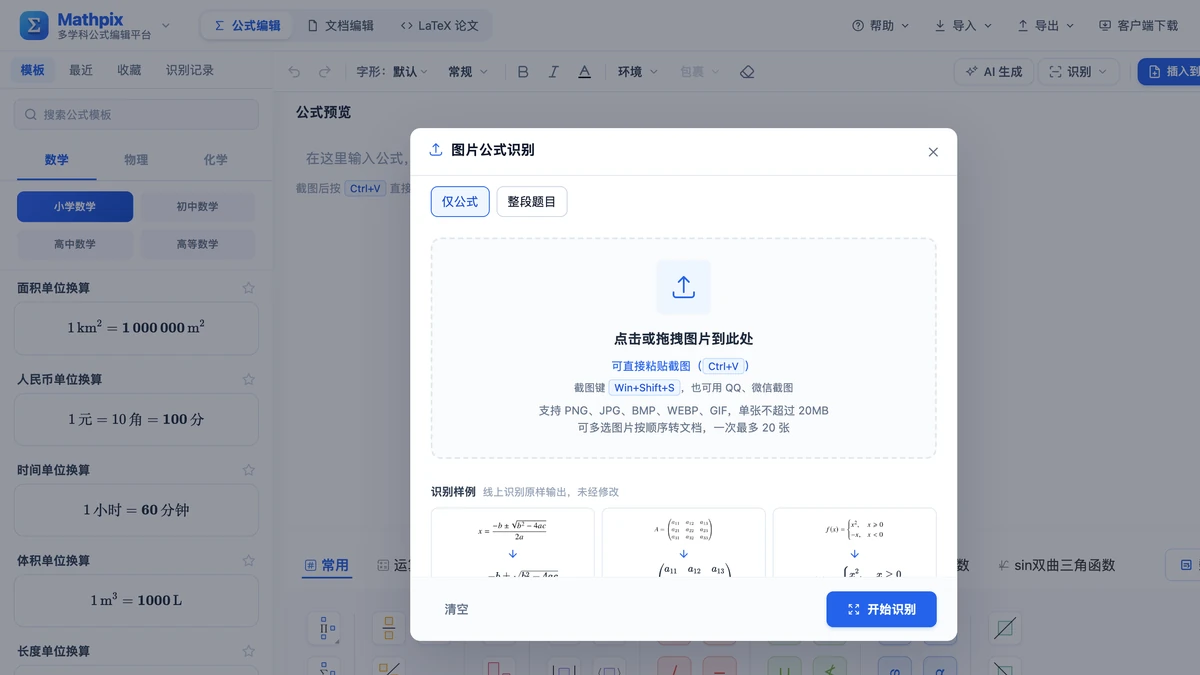
打开工具面板「识别 → 图片识别」,弹出「图片公式识别」窗口。点击或拖入图片后点「开始识别」;如果刚截好图,直接在弹窗里按 Ctrl+V(Mac 上 ⌘V)粘贴,粘贴后直接开始识别。
下图是识别弹窗在会员状态下的样子,上传区、开始识别按钮和结果卡片都在同一窗口里完成。
识别后先出结果卡片,上面有三个动作:插入、复制 LaTeX、换一张。先别急着点「插入」,点「复制 LaTeX」把源码拿到编辑器里核对。以勾股定理为例,识别出的源码应当是:
a^{2}+b^{2}=c^{2}
核对时重点看上下标的花括号、希腊字母和积分限。确认无误后点「插入」,公式才进编辑器。识别需要登录,并且是本品牌会员功能,会员档位与价格见会员页。
改完公式,导出到课件
改好的公式要放回课件,在公式工作区顶栏「导出」里选。导出恰好 7 种:导出 LaTeX (.tex)、导出 MathML (.xml)、导出 Markdown (.md)、PNG 图片、SVG 矢量、Word(含公式)、PPT 幻灯片。下图是导出菜单展开后的样子,七种格式并列,会员状态才能点。
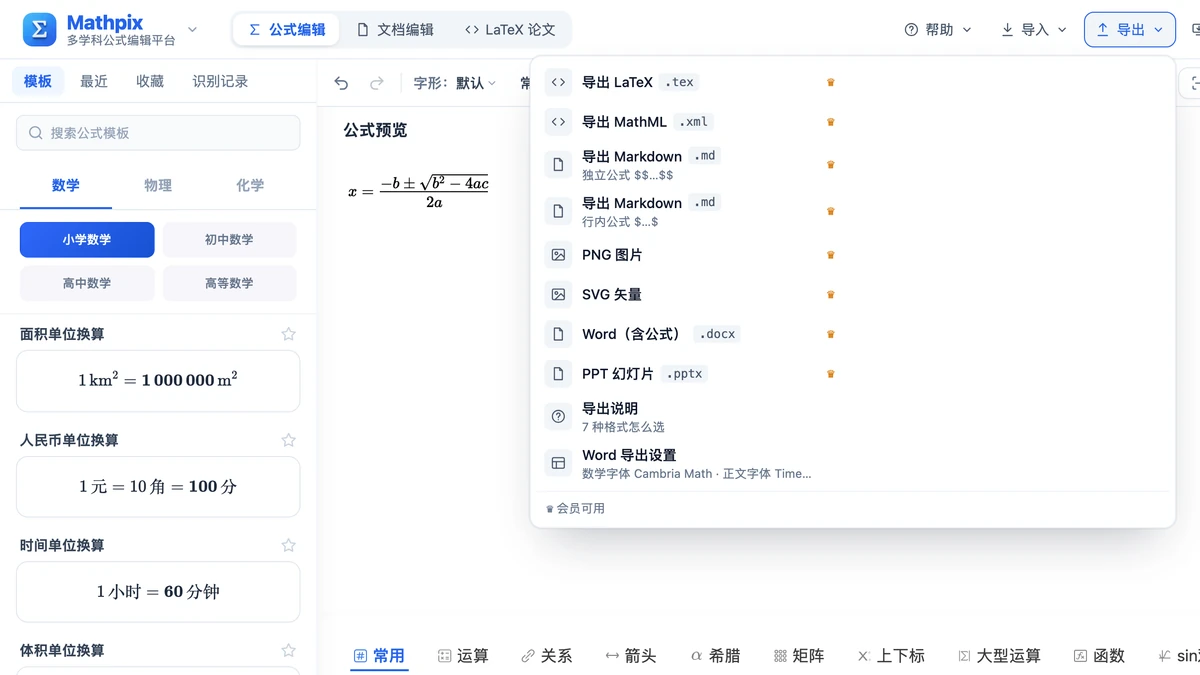
放回幻灯片选「PPT 幻灯片」,放进讲义选「Word(含公式)」。导出同样是登录加会员。
放回课件后怎么检查
导出文件插入课件后,双击公式看能不能进入编辑状态。编辑器公式与导出 Word 后渲染的对比见下图。
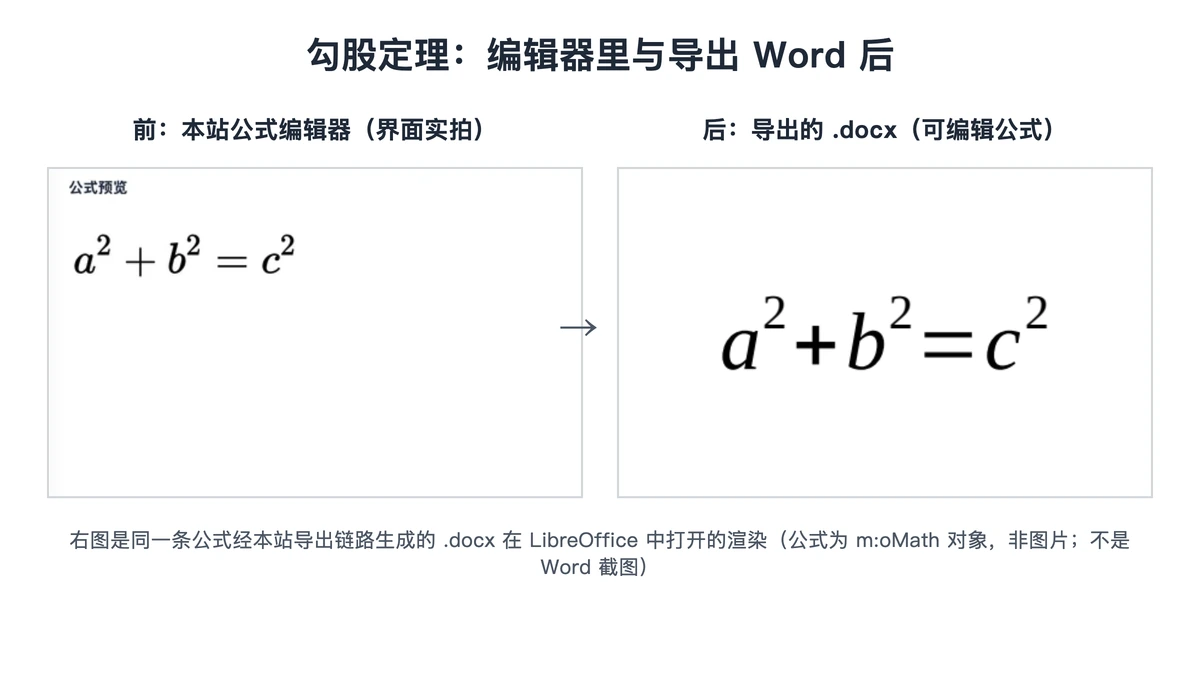
检查三件事:公式能不能双击编辑、上下标位置对不对、字体和课件正文是否协调。发现差异回到编辑器改源码,重新导出,不要直接在课件里用文本框描字。逐张识别、逐张核对、逐张导出,旧课件里的图片公式就能一条条变成可编辑内容。
延伸阅读
常见问题
旧课件里的公式是图片,能直接批量转成可编辑吗
不能。本站的图片识别一次处理一张图片,旧课件里的公式要逐张截图或导出图片后上传识别,没有整本课件批量转换的入口。逐张识别的好处是每张结果都能当场核对,改起来更可控。
识别出来的公式怎么放回课件
识别结果进编辑器后,在公式工作区顶栏「导出」里选「PPT 幻灯片」或「Word(含公式)」。这两项都是会员功能,需要登录。导出后把文件插入课件即可,公式保持可编辑状态。
识别结果和原图对不上怎么办
先在结果卡片上点「复制 LaTeX」把源码拿到编辑器里逐字符核对,常见差异是上下标、希腊字母和积分限。改完再点「插入」进编辑器,确认无误后再导出。