
公式编辑器字体冲突:导出Word后缺字与方框的排查
本文要点
从公式编辑器字体冲突导致导出Word后出现方框或缺字入手,按现象、原因、处理、预防四步排查,给出本站导出链路与Word字体替换的核对清单。
课程论文里写一条公式,比如下面这条,在编辑器里看着一切正常,导出Word发给导师后却变成一排方框,这就是典型的公式编辑器字体冲突。
\alpha+\beta=\gamma
下面按现象、原因、处理、预防四步排查,把缺字与方框一次讲清。
先确认现象:方框、缺字还是字体被替换
打开导出的Word文档,先分清三种表现。第一种是整条公式变成空心方框,说明公式里用到的字形在接收方系统里完全找不到。第二种是部分字符缺失,比如希腊字母没了、上下标错位,通常是字体回退时只补上了拉丁字母。第三种是字体被悄悄替换,公式还在但字形变了,斜体正体混在一起,观感很差。
这三种都指向同一类问题:公式编辑器字体冲突。本站编辑器里公式渲染正常,说明公式本身没问题,问题出在导出之后、对方打开之前的字体匹配环节。
原因拆解:字体没装、回退失败、对象类型不匹配
本站公式工作区顶栏「导出」提供七种格式:导出 LaTeX (.tex)、导出 MathML (.xml)、导出 Markdown (.md)、PNG 图片、SVG 矢量、Word(含公式)、PPT 幻灯片,需要登录且为本品牌会员。可编辑公式对象依赖系统字体来渲染字形。据 Microsoft 支持文档(2026 年 11 月核实),Word 在找不到指定字体时会尝试替换,替换失败就显示方框或空白。接收方电脑没装它涉及的那套字体,方框就出现了。多条公式要整篇进Word时,走文档工作区顶栏「导出」的Word文档 (.docx),同样受字体匹配影响。
处理步骤:从编辑器到Word逐层核对
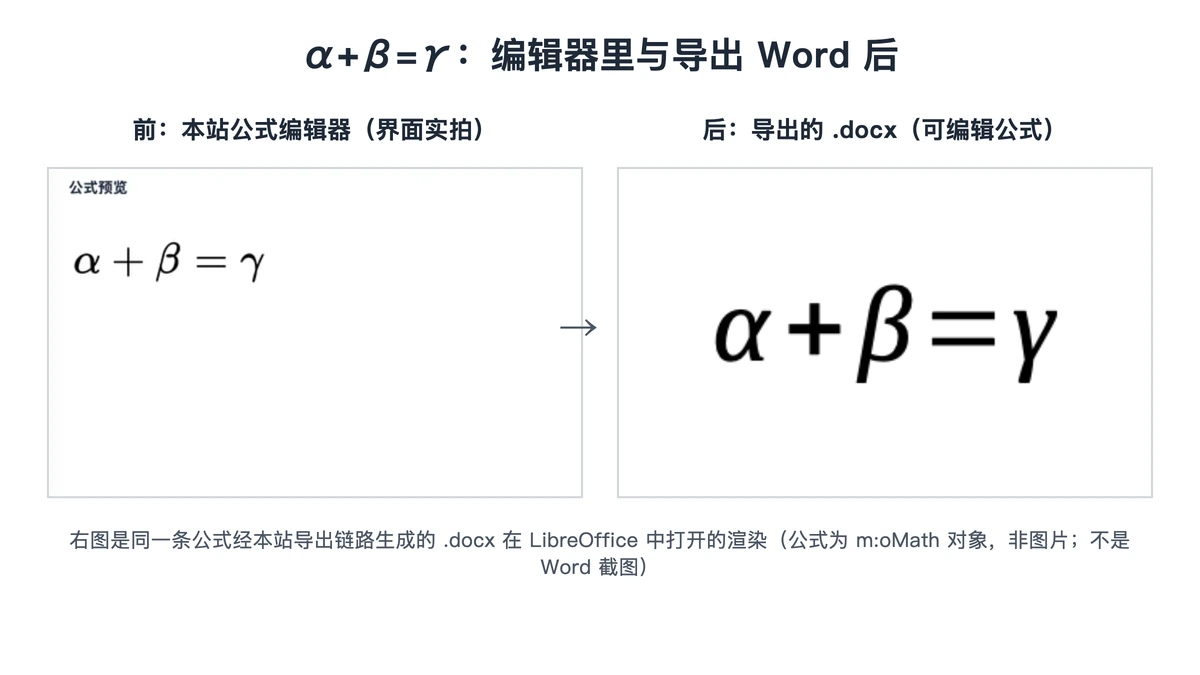
按下面的顺序排查,每步都对应一个可验证的动作。本站编辑器与导出Word后公式渲染前后对比见下图。
- 在本站编辑器里确认公式渲染正常。把示例公式粘贴进编辑区,可视化模式下应看到完整的希腊字母与等号。渲染正常说明公式数据没问题。
- 在Word里打开导出的文档,选中公式,查看当前字体名称。记下这个字体名,去控制面板的字体列表里搜,确认是否已安装。
- 若字体未安装,在Word里用字体替换功能,把公式字体换成系统里已有的常见字体。据 Microsoft 支持文档(2026 年 11 月核实),Word 支持将文档中缺失的字体统一替换为可用字体。
- 若替换后仍缺字,改用图片方式插入:在本站公式工作区顶栏「导出」选PNG图片或SVG矢量,再把图片插入Word。图片不依赖字体,彻底绕开它。
预防清单:发送前把字体问题挡在门外
预防比排查省事。下表列出三种常见现象对应的首查项,照着走一遍就能把大部分问题挡在发送之前。
| 现象 | 先查什么 | 处理方向 |
|---|---|---|
| 整条公式变方框 | 接收方是否安装了公式所用字体 | 在Word里做字体替换,或改用PNG图片插入 |
| 部分字符缺失 | 字体回退后是否覆盖了全部字形 | 换用覆盖更广的字体,或整条公式转图片 |
| 字体被替换、字形不一致 | 文档里是否混用了多种公式字体 | 统一成一种字体后再导出 |
发送课程论文前,把文档发给一台没装公式字体的电脑试开一次,比事后排查快得多。多条公式在文档工作区逐条「插入公式」后整篇导出,字体问题会集中暴露,正好一次性处理。
小结:公式编辑器字体冲突不在编辑器,在字体匹配
回到开头那条示例公式,它在编辑器里渲染正常,导出Word后出现方框,根因是接收方缺少对应字体,不是公式数据损坏。日常写课程论文时,养成两个习惯就能少踩坑:一是导出前在编辑器里确认渲染无误,二是发送前用图片格式做一份备份。它的排查并不复杂,关键是分清「公式本身」和「字体渲染」这两层,别在编辑器里反复折腾已经正常的公式。
延伸阅读
常见问题
导出Word后公式变成方框,是不是公式编辑器字体冲突?
多数情况下是。公式里的希腊字母、花体字母等依赖特定字体,接收方电脑没有这套字体时就会显示方框。先在本站编辑器里确认公式渲染正常,再在Word里把公式字体换成系统里已有的字体,或改用图片方式插入。
为什么同一篇论文在自己电脑正常,发给导师就缺字?
本机装了公式字体,接收方没装,Word找不到对应字形就回退到默认字体,缺的字形直接显示为空白或方框。发送前用Word的字体替换功能统一成常见字体,或把公式以PNG图片形式插入,可避免这类公式编辑器字体冲突。
本站导出Word时能选字体吗?
本站公式工作区顶栏导出提供Word(含公式)等七种格式,导出的是可编辑公式对象,字体由Word端决定。若接收方缺字体,请在Word里做字体替换,或先导出PNG图片再插入文档。