
毕业论文公式怎么打:手打、识别、导出Word的分工
本文要点
毕业论文公式怎么打?本文梳理手打、识别、导出Word的分工,涵盖公式编辑、图片识别及Word导出流程,助您高效完成论文排版。
毕业论文公式怎么打?核心在于根据公式来源选择录入方式:自己推导的简单公式直接手打,文献截图用识别功能提取,最后统一在文档工作区导出为Word。这种分工能平衡效率与准确性,避免在排版上浪费过多时间。
录入方式速查表
不同的公式来源适合不同的录入手段。自己推导的公式结构清晰,适合在编辑器中直接输入;文献中的公式往往排版复杂,手动重打容易出错,使用识别功能提取源码更稳妥;下表列出了常见场景与推荐操作。
| 公式来源 | 推荐录入方式 | 关键操作 |
|---|---|---|
| 自己推导 | 编辑器手打 | 切换至可视化或LaTeX模式,输入命令后按空格结束 |
| 文献截图 | 图片识别 | 拖入图片或粘贴截图,点击开始识别后插入编辑器 |
| 草稿手写 | 图片识别 | 将手写稿拍照或扫描存为图片文件,上传后识别 |
编辑器手打与模式切换
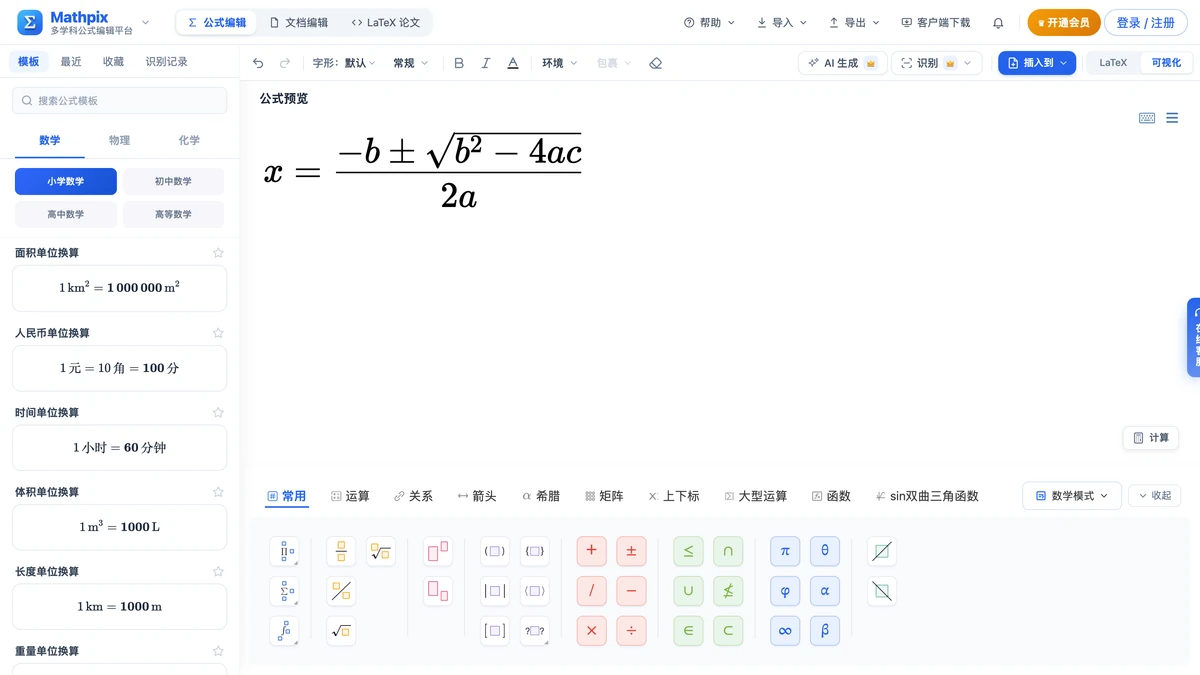
对于结构简单的公式,直接在编辑器中手打是便捷的方式。公式工具栏右端设有「LaTeX / 可视化」开关,默认处于「可视化」模式,支持所见即所得的编辑体验。若习惯使用源码,可切换至「LaTeX」模式。输入命令时,例如输入 \alpha 这类符号命令,按空格键即可结束当前命令并继续输入后续内容,无需按回车确认,这样能保持输入流的连贯性。
公式编辑与预览功能免费且无需登录,适合在草稿阶段快速构建公式结构。以线性回归系数估计为例,其公式结构如下:
\hat{\beta}=(X^{\top}X)^{-1}X^{\top}y
在LaTeX模式下,直接键入上述源码即可渲染出对应公式。两种模式可随时切换,方便在直观编辑与源码核对之间灵活转换。编辑器界面展示公式编辑状态见下图。
图片识别与结果处理
当公式来源于论文PDF、网页或讲义截图时,手动重打不仅效率低,还容易引入符号错误。此时应使用「识别 → 图片识别」功能。
识别完成后,界面会显示结果卡片,提供「插入」、「复制LaTeX」和「换一张」选项。点击「插入」可将公式载入编辑器进行后续编辑或核对。需要注意的是,识别功能需要登录且具备本品牌会员资格。若使用手机拍摄的照片,需先保存为图片文件再上传,系统不调用摄像头直接拍摄。
导出Word的分工与流程
公式录入编辑器后,如何进入Word文档是论文排版的最后一步。这里需要区分单条公式与整篇文档的导出逻辑。
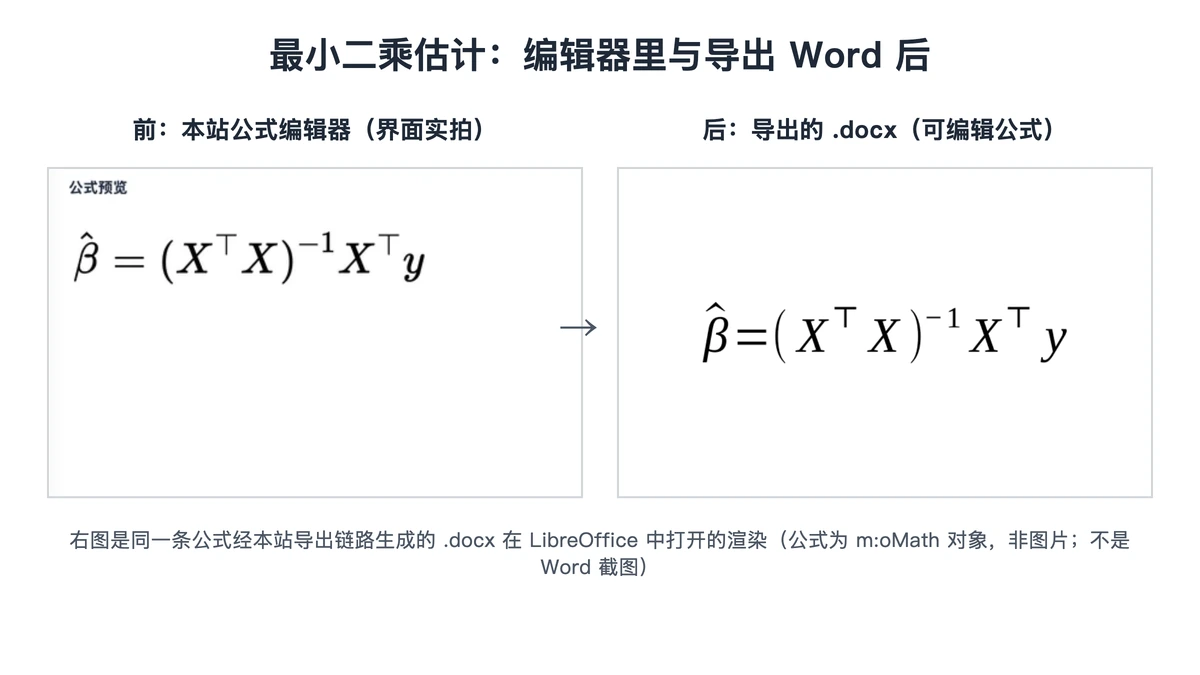
对于包含多条公式的毕业论文,建议在文档工作区操作。将识别或手打好的公式逐条「插入公式」到文档正文中,形成完整的草稿。随后,点击文档工作区顶栏的「导出」,选择「Word 文档 (.docx)」,即可生成包含所有公式的完整文档。下图展示了从编辑器公式到Word文档中可编辑公式对象的转换效果。
延伸阅读
常见问题
毕业论文公式怎么打效率最高?
建议根据公式来源分工:自己推导的简单公式直接在编辑器手打;文献中的复杂公式使用图片识别功能提取;草稿手写公式可拍照保存为图片后通过图片识别录入。最后统一在文档工作区插入并导出为Word文档,确保格式统一且可编辑。
识别出的公式能直接导出到Word吗?
识别后的公式需先插入编辑器,再通过文档工作区进行整篇导出。单条公式导出仅针对当前选中项,多条公式建议在文档工作区逐条插入后,选择导出Word文档功能,这样生成的文件包含可编辑的公式对象,便于后续调整。
编辑器支持哪些公式输入模式?
编辑器提供可视化和LaTeX两种模式,通过工具栏右端开关切换,默认为可视化模式。输入LaTeX命令如alpha后按空格即可结束命令。公式编辑和预览功能免费且无需登录,适合快速草稿与核对。