
书本拍照公式弯曲:靠近书脊的公式怎么拍才识别得准
本文要点
书本拍照公式弯曲导致识别困难?本文提供针对书脊弯曲的拍摄技巧与检查清单,结合Mathpix图片识别流程,教你如何通过压平书本、调整角度及正确上传,提升公式提取质量,让竞赛笔记整理更高效。
书本拍照公式弯曲是整理竞赛笔记时常见的痛点,尤其是靠近书脊的公式,因页面弧度导致字符变形。解决这一问题的核心在于拍摄前的物理压平与拍摄后的正确上传流程。
拍摄前的物理准备与检查
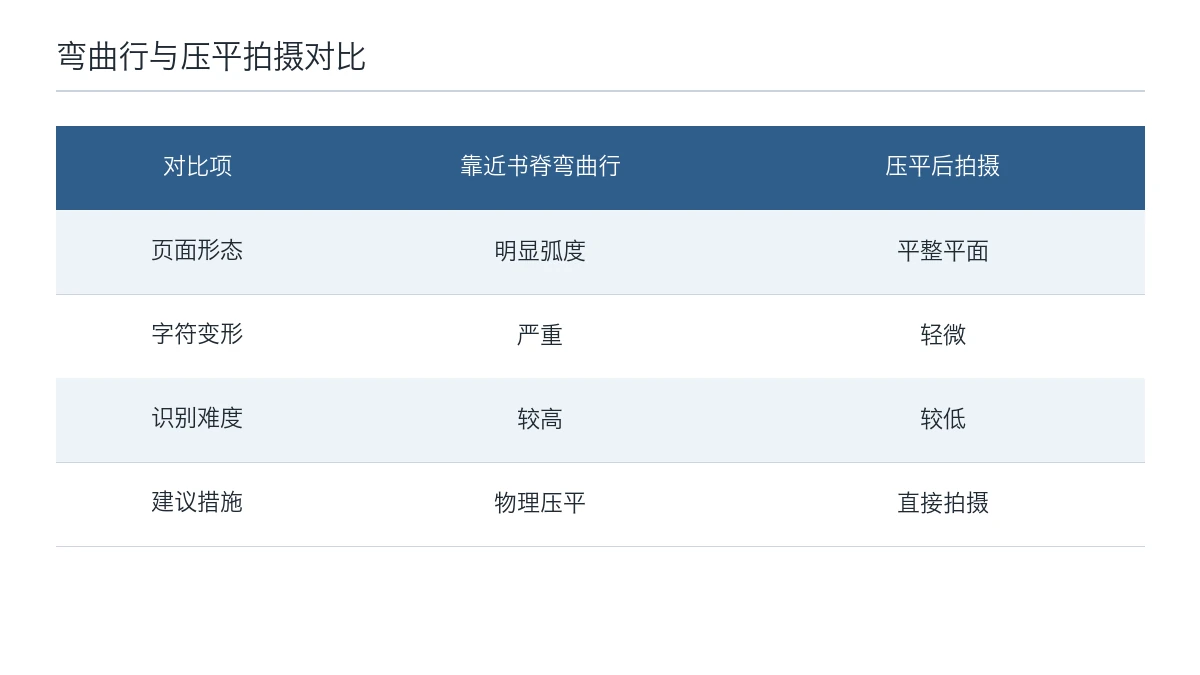
处理书本拍照公式弯曲的第一步不是打开软件,而是处理书本本身。靠近书脊的页面往往呈现明显的弧度,这种几何变形会干扰图像识别算法对字符轮廓的判断。在拍摄前,建议先进行物理压平。如果书本较厚,可以使用重物压住页面,或者将书本打开至 180 度平放在桌面上,必要时用透明胶带轻轻固定页面边缘,确保公式所在的行尽可能处于同一平面。
除了压平,拍摄角度也至关重要。尽量保持手机镜头与纸面平行,避免从侧面倾斜拍摄,因为倾斜会加剧透视变形,使原本就弯曲的公式更加难以辨认。光线应均匀,避免阴影遮挡公式的关键符号。以下表格列出了拍摄前的 6 项检查清单,建议在每次拍摄前快速核对。
| 检查项 | 操作要点 |
|---|---|
| 页面平整度 | 使用重物或胶带将靠近书脊的页面压平,减少弧度 |
| 拍摄角度 | 手机镜头与纸面保持平行,避免倾斜透视变形 |
| 光线均匀 | 确保无阴影遮挡公式,避免反光过强 |
| 对焦清晰 | 点击屏幕对焦,确保公式字符边缘锐利 |
| 背景简洁 | 移除无关杂物,突出公式主体 |
| 文件保存 | 将照片保存为 JPG 或 PNG 格式,大小控制在 20MB 以内 |
图片识别的正确上传流程
完成拍摄并保存为图片文件后,即可进入 Mathpix 的识别环节。Mathpix 不调用摄像头,因此手机拍的照片必须先存成图片文件再上传。打开工具面板,选择「识别 → 图片识别」,会弹出「图片公式识别」窗口。在这个窗口中,你可以点击上传区域选择文件,或者直接将图片拖入窗口。Mathpix 图片识别弹窗界面截图见下图。
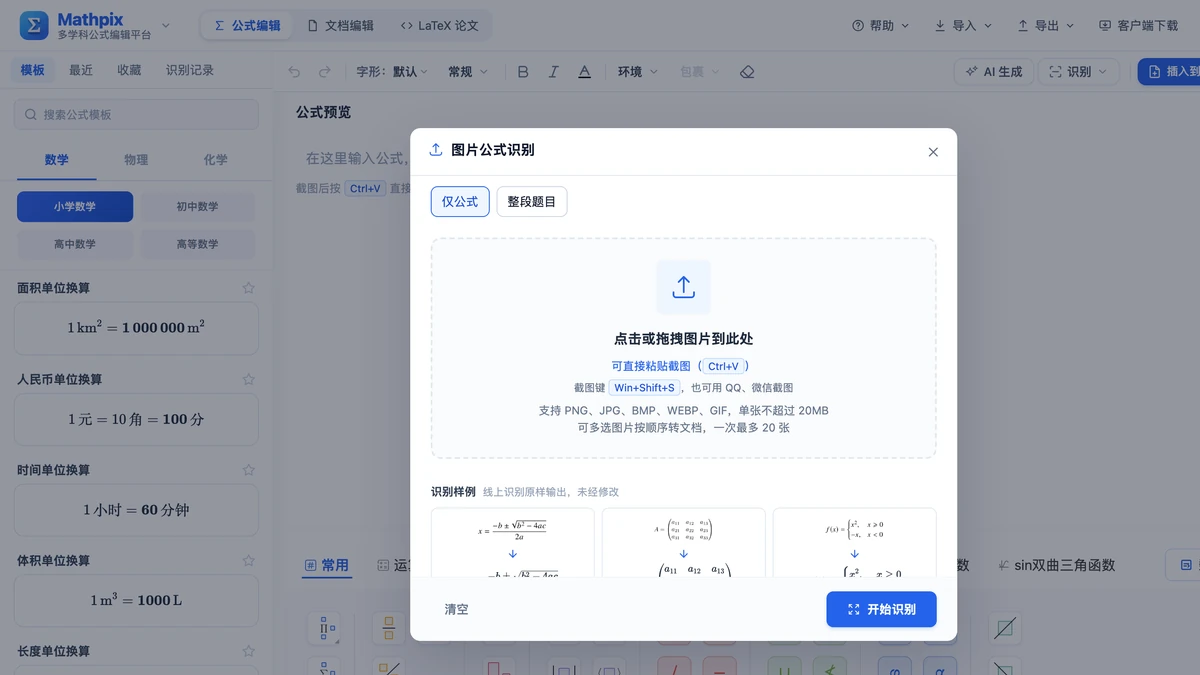
识别过程需要登录且拥有本品牌会员权限。识别完成后,不会直接替换编辑器内容,而是先弹出一个结果卡片。卡片上提供了「插入」、「复制 LaTeX」和「换一张」三个选项。只有点击「插入」,公式才会进入编辑器。
易错项处理与后续编辑
在实际操作中,有几个易错项需要特别注意。首先是图片格式与大小。Mathpix 支持 PNG、JPG、BMP、WEBP、GIF 格式,单张图片大小需在 20MB 以内。如果手机拍摄的照片分辨率过高导致文件过大,建议使用系统自带的编辑工具进行压缩,或者截图后粘贴识别,因为截图通常体积较小且清晰度足够。
其次是识别结果的核对。即使拍摄条件良好,弯曲公式中的某些符号(如求和符号上下限、分式横线)仍可能出现识别偏差。例如,以下公式在拍摄不当时,求和符号的上下限可能会被误识别为普通文本:
\sum_{k=1}^{n}k=\frac{n(n+1)}{2}
插入编辑器后,务必检查这些关键部分。如果发现问题,可以直接在编辑器中修改。对于竞赛笔记中常见的复杂公式,建议在插入后先切换到 LaTeX 模式,检查源码结构是否完整,再切回可视化模式确认显示效果。
总结与效率提升建议
整理竞赛笔记时,书本拍照公式弯曲的问题可以通过「压平 + 平行拍摄 + 正确上传」三步法有效缓解。
为了进一步提升效率,建议养成「批量拍摄、单张识别」的习惯。虽然 Mathpix 的图片识别一次处理一张图片,但你可以先集中拍摄多页笔记,保存为图片文件,然后逐一上传识别。
此外,定期清理浏览器缓存,确保识别弹窗加载正常,也能减少因网络或缓存问题导致的识别失败。如果遇到识别结果与预期不符,除了检查图片质量外,也可以尝试调整图片的对比度或亮度,有时简单的图像预处理就能显著改善识别效果。
延伸阅读
常见问题
手机拍的书本公式可以直接识别吗?
不可以直接调用摄像头。你需要先将照片保存为图片文件(如 JPG 或 PNG),然后在 Mathpix 的图片识别弹窗中点击或拖入该文件进行识别。
识别后的公式怎么保存到文档里?
识别成功后会出现结果卡片,点击卡片上的「插入」按钮,公式才会进入编辑器。之后你可以进行编辑、导出或复制到其他地方使用。
支持哪些图片格式和大小?
支持 PNG、JPG、BMP、WEBP、GIF 格式,单张图片大小需在 20MB 以内。如果图片过大或格式不支持,请尝试压缩或转换格式后再上传。