
白板公式识别:电子白板截图的笔迹与背景处理
本文要点
课后整理电子白板时,白板公式识别能帮你把深色背景上的手写笔迹快速转成可编辑代码。本文以实验报告整理为例,演示截图粘贴、背景反相与手写识别两条入口,解决笔迹模糊与背景干扰问题。
实验报告里有一行板书:v=v_{0}+at,写在深色电子白板上,截图后背景发灰、笔迹偏细。白板公式识别要做的,就是把这张截图里的笔迹变成可编辑的 LaTeX 代码,再放进报告正文。
先拿到截图,再决定走哪条识别入口
课后整理电子白板,第一步是把板书留在本地。电脑上的电子白板软件可以直接截图;手机对着屏幕拍的照片,先存成图片文件再上传,本站不调用摄像头。拿到图片后,识别入口有两条,别混用。
第一条是图片识别:工具面板「识别 → 图片识别」打开「图片公式识别」弹窗,点击或拖入图片(PNG / JPG / BMP / WEBP / GIF,20MB 以内),点「开始识别」。如果刚截完图,直接在弹窗里按 Ctrl+V(Mac 上 ⌘V)粘贴截图,粘贴后直接开始识别,不用再点按钮。第二条是手写识别:「识别 → 手写识别」打开「手写公式识别」弹窗,写完点「识别并插入」。两条入口都要登录,且需要本品牌会员。
下图是图片公式识别弹窗在会员态下的样子,上传区、开始识别按钮和结果卡片都在这一屏里。
深色背景先反相,再粘贴识别
电子白板默认是深色底、浅色字,截图直接丢进识别弹窗,笔迹和背景的对比度不够,结果容易带杂点。
下图是同一张白板截图反相前后的对照,左边是原始深色底,右边是反相后的浅底,标了「示意」。
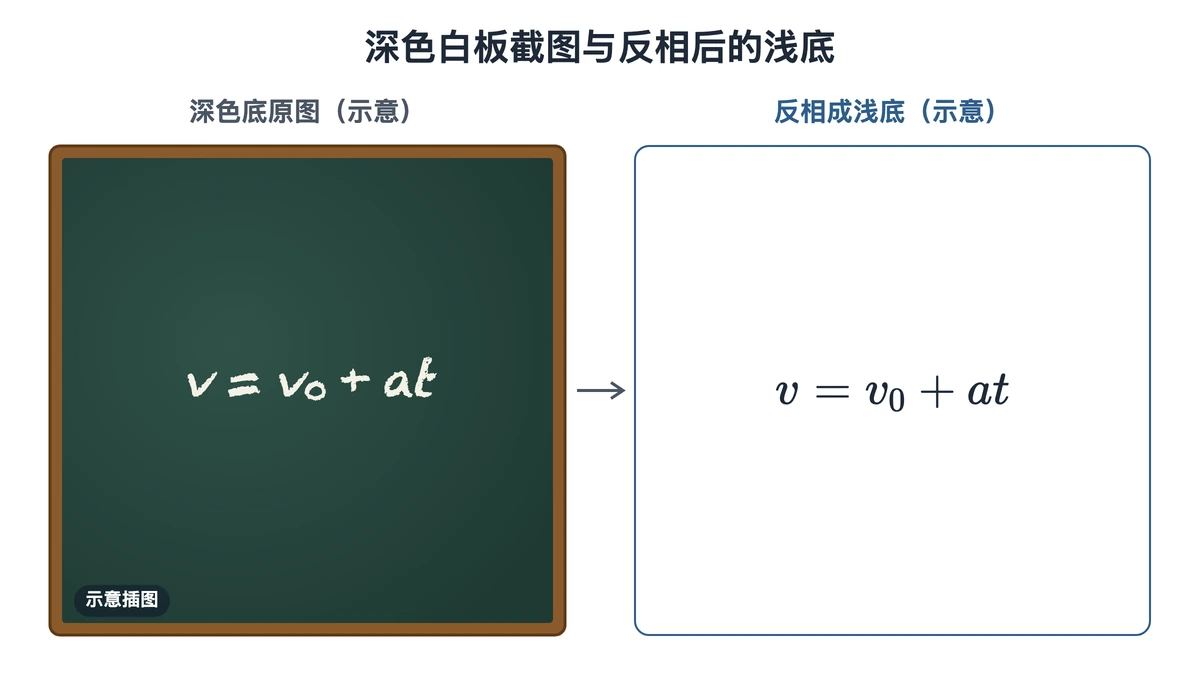

以那行板书为例,识别结果大致是这样一条:
v=v_{0}+at
拿到结果卡片后,先别急着插入。卡片上有「插入 / 复制 LaTeX / 换一张」三个动作,点「插入」才会把公式送进编辑器;想先核对源码,可以点「复制 LaTeX」拿到代码,和板书逐字符对一遍再决定。
手写笔迹走手写识别,别和图片识别混
白板上的笔迹如果是用触控笔直接写在电子白板软件里的,截图后走图片识别没问题。但要是笔迹本身就在纸上、或者你想在弹窗里重新描一遍,就走「识别 → 手写识别」→「手写公式识别」弹窗,写完点「识别并插入」。
两条入口的区别记一句话就行:已经有截图,走图片识别;要在弹窗里现写或上传手写图,走手写识别。课后整理实验报告时,多数情况是截图,所以图片识别用得更多;只有板书太潦草、截图识别结果不理想时,才值得用手写识别把那一行重新描一遍。
不同白板截图情况,先怎么处理再识别
白板截图的干扰不止背景深浅一种。
| 截图情况 | 先怎么处理 | 再走哪条入口 |
|---|---|---|
| 深色底浅色字 | 系统图片查看器反相成浅底深字 | 图片识别,粘贴后直接开始 |
| 笔迹偏细、边缘发虚 | 适当放大截图,保留笔迹完整 | 图片识别,拖入图片后开始识别 |
| 截图里混了板书文字 | 只截公式那一块,避开文字区 | 图片识别,粘贴截图 |
| 触控笔手写、截图识别不理想 | 在弹窗里重新描一遍 | 手写识别,识别并插入 |
四种情况里,前三种都走图片识别,区别只在粘贴前要不要先做反相或裁剪;第四种才切到手写识别。
识别结果进编辑器,再整理进实验报告
识别完成、点「插入」之后,公式会进入公式编辑区。实验报告里往往不止一行板书,所以接着要把多条公式归到一篇文档里。
课后整理电子白板这件事,可复用的做法就三步:截图后先判断背景深浅,深色底先反相;已经有截图走图片识别、粘贴即识别,笔迹太潦草才切手写识别;按这个顺序走,白板公式识别在实验报告场景里就能稳定跑通。
延伸阅读
常见问题
电子白板截图背景太深影响识别怎么办
深色背景上的浅色笔迹在识别时容易受干扰。建议在截图前或截图后用系统自带工具将图片反相,变成浅底深字,再粘贴到图片公式识别弹窗中。这样能提升笔迹与背景的对比度,让识别结果更稳定。
白板上的手写笔迹用图片识别还是手写识别
两条入口都可以。图片识别适合处理已经截好的电子白板截图,直接粘贴即可;手写识别适合在弹窗内直接书写或上传手写图片。两者都需要登录且为本品牌会员,可根据截图来源和笔迹清晰度选择。
识别出的公式如何插入到实验报告文档中
识别完成后会先弹出结果卡片,点击插入按钮即可将公式载入编辑器。在编辑器中调整格式后,可继续编辑或复制 LaTeX 源码,以便后续整理到实验报告中。